|
�ソスC�ソス�ソス�ソスX�ソスg�ソス[�ソス�ソス�ソス�続ゑソス�ソス�ソスニ「EA�ソスノ登�ソス^�ソス�ソス�ソスワゑソス�ソス�ソス�ソスH�ソスv�ソスンゑソス�ソス�ソス�ソスネゑソス�ソスニを聞ゑソス�ソス�ソス�ソスニ思�ソス�ソス�ソスワゑソス�ソスB�ソスンなゑソス�ソス�ソスo�ソス^�ソス�ソス�ソストゑソスニ思�ソス�ソス�ソスフで登�ソス^�ソス�ソス�ソスフ更�ソスV�ソス�ソス�ソス�ソス�ソスワゑソス�ソス蛯、�ソスB�ソス�ソス�ソス�ソスヘエ�ソスN�ソスX�ソス`�ソスF�ソス�ソス�ソスW�ソス�ソス�ソスg�ソス�ソス�ソス�ソス�ソス�ソスA�ソスC�ソス�ソス�ソスp�ソスb�ソス`�ソス�ソス�ソス_�ソスE�ソス�ソス�ソス�ソス�ソス[�ソスh�ソス�ソス�ソス�ソスフに必�ソスv�ソス�ソス�ソス�ソス�ソス�ソスナゑソス�ソスB�ソス�ソス�ソスニゑソス�ソス�ソスo�ソス^�ソス�ソス�ソス骼厄ソス�ソス�ソスo�ソス�ソス�ソスワゑソス�ソスB
�ソス�ソス�ソス@�ソス�ソス�ソスフ会ソスハはフ�ソス�ソス�ソスX�ソスN�ソス�ソス�ソス[�ソス�ソス�ソスナゑソス�ソス�ソス�ソスA�ソスr�ソス�ソス�ソスA�ソス�ソス�ソス�ソス�ソスフ番搾ソス�ソスフ確�ソスF�ソスニゑソス�ソスナゑソス�ソスツゑソス�ソスフデ�ソスX�ソスN�ソスg�ソスb�ソスv�ソス�ソスハに行�ソス�ソス�ソス�ソス�ソス�ソス�ソス�ソス�ソスヘ、�ソスL�ソス[�ソス{�ソス[�ソスh�ソスフ搾ソス�ソス�ソス�ソス�ソスWindows�ソスフマ�ソス[�ソスN�ソスフキ�ソス[�ソス�ソス�ソス�ソス�ソス�ソス�ソスト会ソス�ソス�ソス�ソス�ソス�ソスB
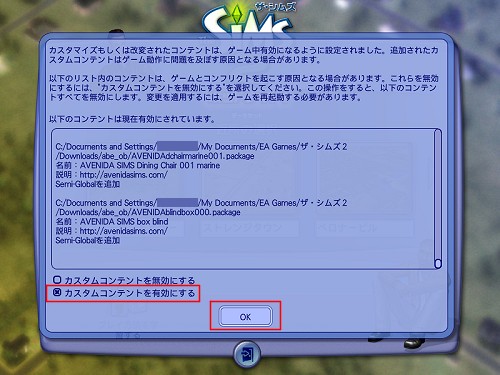
�ソスz�ソスb�ソスg�ソスi�ソスC�ソスg�ソスI�ソスf�ソス[�ソス^�ソスZ�ソスb�ソスg�ソスナは、�ソスC�ソス�ソス�ソスX�ソスg�ソス[�ソス�ソス�ソスフ最鯉ソスノ「�ソスJ�ソスX�ソス^�ソス�ソス�ソスR�ソス�ソス�ソスe�ソス�ソス�ソスg�ソス�ソスL�ソス�ソス�ソスノゑソス�ソス驍ゥ�ソスH�ソスv�ソスンゑソス�ソス�ソス�ソスネゑソス�ソスニを聞ゑソス�ソス�ソスワゑソス�ソスB
�ソスJ�ソスX�ソス^�ソス�ソス�ソスR�ソス�ソス�ソスe�ソス�ソス�ソスg�ソス�ソス�ソストゑソス�ソス�ソス�ソスフは、�ソス�ソス�ソス[�ソスU�ソス[�ソス�ソス�ソスC�ソスh�ソスフス�ソスL�ソス�ソス�ソス�ソスI�ソスu�ソスW�ソスF�ソスニゑソス�ソスA�ソス�ソス�ソス�ソス�ソスナダ�ソスE�ソス�ソス�ソス�ソス�ソス[�ソスh�ソスナゑソス�ソス�ソスI�ソスu�ソスW�ソスF�ソスN�ソスg�ソスニゑソス�ソスフゑソス�ソスニでゑソス�ソスB�ソス�ソス�ソス�ソスヘ有�ソス�ソス�ソスノゑソス�ソストゑソス�ソス�ソス�ソス�ソス�ソス�ソス�ソスB
|